VLOOKUP dans Excel simplifié : une méthode plus rapide pour rechercher des données
VLOOKUP est l’une des fonctions Excel les plus couramment utilisées pour faire correspondre des données entre plusieurs tableaux, comme des numéros de téléphone, des prix ou des identifiants. Toutefois, les formules VLOOKUP classiques peuvent s’avérer déroutantes, sujettes aux erreurs et difficiles à maintenir, notamment pour les débutants ou avec de grands jeux de données.
La fonctionnalité VLOOKUP simplifiée de Kutools pour Excel vous permet d’effectuer des opérations VLOOKUP sans écrire une seule formule. Grâce à un flux de travail clair basé sur des boîtes de dialogue, vous pouvez faire correspondre des valeurs, obtenir les résultats associés et gérer les erreurs en quelques clics seulement — idéal pour ceux qui recherchent rapidité, précision et simplicité.

Avantages de la fonctionnalité VLOOKUP simple
Comment utiliser cette fonctionnalité VLOOKUP simple ?
Avantages de la fonctionnalité VLOOKUP simple
Comment utiliser la fonctionnalité Application rapide de RECHERCHEV ?
Après avoir téléchargé et installé Kutools pour Excel, suivez ces étapes simples pour accomplir une tâche de recherche :
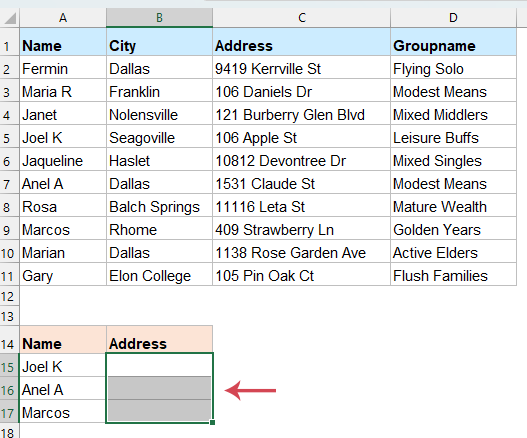
- Sélectionnez les cellules vides dans lesquelles vous souhaitez afficher le résultat.
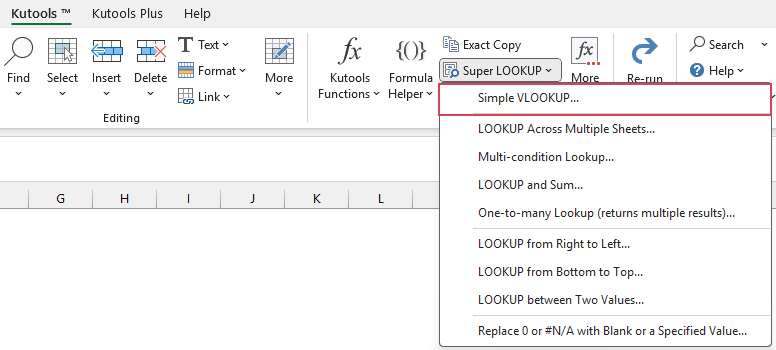
- Accédez à l’onglet Kutools, cliquez sur Super RECHERCHEV>VLOOKUP simple(voir capture d’écran) :
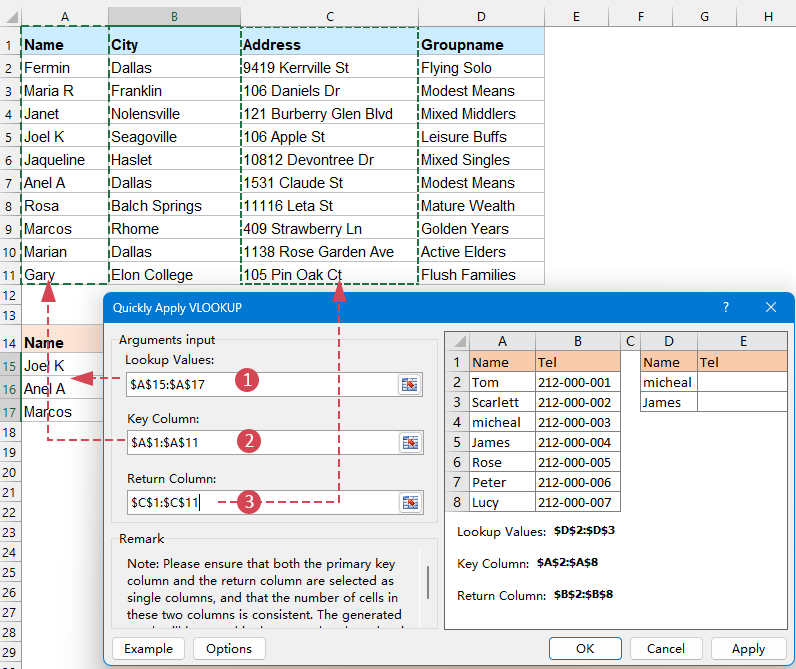
- Dans la boîte de dialogue Application rapide de RECHERCHEV, définissez les opérations suivantes :
- (1)Plage de valeur de recherche : Sélectionnez la plage de valeurs dans laquelle vous souhaitez rechercher des informations (par exemple, les noms figurant dans votre tableau cible).
- (2)Colonne clé : Sélectionnez la colonne de vos données sources qui contient les critères de correspondance (la colonne où se trouvent la plage des valeurs à rechercher).
- (3)Colonne de retour : Sélectionnez la colonne de vos données source qui contient les informations que vous souhaitez récupérer (par exemple, l’adresse).
- (4) Cliquez sur OK ou sur Appliquer.
Résultat :
Kutools génère automatiquement les formules adéquates et remplit instantanément les résultats correspondants dans les cellules cibles spécifiées.
Conseils avancés pour cette fonctionnalité VLOOKUP simple
1.Remplacer les résultats introuvables (affichés sous forme d’erreur « #N/A ») par une valeur personnalisée
Lorsque certaines valeurs recherchées n’existent pas dans la plage source, des erreurs « #N/A » peuvent apparaître. Pour conserver des rapports propres et faciles à lire, vous pouvez remplacer ces erreurs par du texte personnalisé ou laisser les cellules vides. Cliquez sur le bouton Options dans la boîte de dialogue, cochez l’option Remplacer le résultat de sortie qui n‹est pas trouvé et renvoie ›#N/A' par la valeur spécifiée, puis saisissez le texte souhaité (par exemple, «)Non trouvé », « 0 » ou laissez-le vide) à la place du résultat erroné.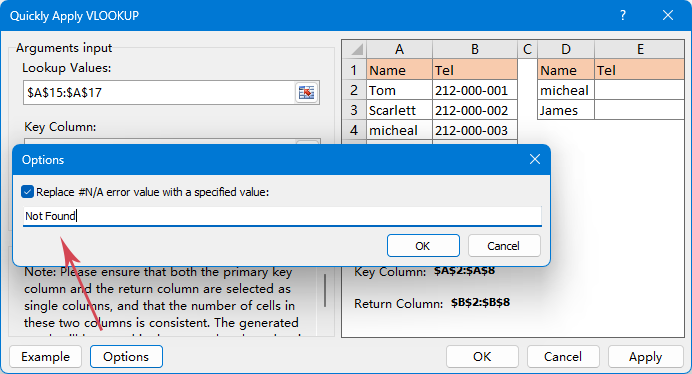
2.Cohérence des colonnes :
Assurez-vous que vos sélections « Colonne clé » et « Colonne de retour » comportent exactement le même nombre de lignes. Si vous sélectionnez A2:A40 comme clé mais B2:B55 comme colonne de retour, l’outil risque de générer des résultats inexactes.3.Utilisable pour les recherches inter-feuilles :
Vous n’êtes pas obligé de conserver toutes vos données sur une seule feuille. Vous pouvez sélectionner la « Colonne clé » et la « Colonne de retour » depuis un onglet totalement différent de votre classeur.4.Mise à jour dynamique :
Comme cet outil génère en arrière-plan une formule Excel standard, vos résultats se mettent à jour automatiquement dès que vous modifiez les données de votre tableau source.5.Insensibilité à la casse :
Par défaut, la fonction RECHERCHEV ne tient pas compte de la casse : « micheal » et « Micheal » sont traités comme une même valeur.
Conclusion
La fonctionnalité VLOOKUP simple transforme une tâche Excel traditionnellement complexe en un processus rapide, visuel et accessible même aux débutants. En éliminant la nécessité d’écrire des formules et en guidant les utilisateurs pas à pas, elle vous permet d’effectuer vos recherches plus rapidement, d’éviter les erreurs et de maintenir des classeurs propres et faciles à gérer. Que vous soyez novice sous Excel ou simplement à la recherche d’une méthode plus rapide pour faire correspondre vos données, VLOOKUP simple s’impose comme une solution pratique et efficace.
Meilleurs outils de productivité bureautique
Boostez vos compétences Excel avec Kutools pour Excel et découvrez une efficacité inégalée.Kutools pour Excel propose plus de 300 fonctionnalités avancées pour accroître votre productivité et Gagner du temps.Cliquez ici pour obtenir la fonctionnalité dont vous avez le plus besoin...
Office Tab Apporte une interface à onglets à Office et rend votre travail bien plus facile
- Activez l’édition et la lecture par onglets dans Word, Excel, PowerPoint, Publisher, Access, Visio et Project.
- Ouvrez et créez plusieurs documents dans de nouveaux onglets de la même fenêtre, plutôt que dans de nouvelles fenêtres.
- Augmente votre productivité de 50 % et réduit des centaines de clics de souris chaque jour !
Tous les compléments Kutools. Un seul installateur
Kutools for Office regroupe des compléments pour Excel, Word, Outlook et PowerPoint, ainsi que Office Tab Pro, offrant ainsi une solution idéale aux équipes qui collaborent sur plusieurs applications Office.





- Suite tout-en-un— Compléments Excel, Word, Outlook et PowerPoint + Office Tab Pro
- Un seul installateur, une seule licence— installation en quelques minutes (compatible MSI)
- Fonctionne mieux ensemble— productivité optimisée dans toutes les applications Office
- Essai complet de 30 jours— aucune inscription ni carte bancaire requise
- Meilleur rapport qualité-prix— économisez par rapport à l’achat de compléments individuels
Table des matières
- Avantages de la fonctionnalité VLOOKUP simple
- Comment utiliser cette fonctionnalité VLOOKUP simple ?
- Conseils professionnels pour cette fonctionnalité VLOOKUP simple
- Conclusion
- Les meilleurs outils de productivité Office
Kutools pour Excel
Apporte à Excel des fonctionnalités avancées 300+
- ⬇️ Téléchargement gratuit
- 🛒 Acheter maintenant
- 📘 Tutoriels des fonctionnalités
- 🎁 Essai gratuit de 30 jours